Por Que Essa Escolha é Mais Importante do Que Você Pensa
Todo designer já passou por isso: devo usar um modal ou levar o usuário para uma nova página? Parece simples, mas a escolha errada pode destruir a taxa de conclusão de tarefas e aumentar erros. Usuários odeiam ser interrompidos sem motivo, mas também odeiam perder o scroll, dados de formulário ou filtros.
A regra de ouro: modais são para tarefas únicas e autocontidas; páginas são para fluxos complexos de múltiplas etapas. Mas a realidade é mais sutil. Vamos detalhar.
Conheça Seus Overlays
Nem todo popup é igual:
- Diálogo: Qualquer conversa entre usuário e sistema.
- Overlay: Painel de conteúdo sobre a página.
- Modal: Força interação + desabilita o fundo.
- Não-modal: Permite interagir com o fundo.
- Lightbox: Escurece o fundo para focar a atenção.
A maioria dos overlays aparece na hora errada e quebra o fluxo. Use não-modais como padrão — são mais amigáveis e menos intrusivos.
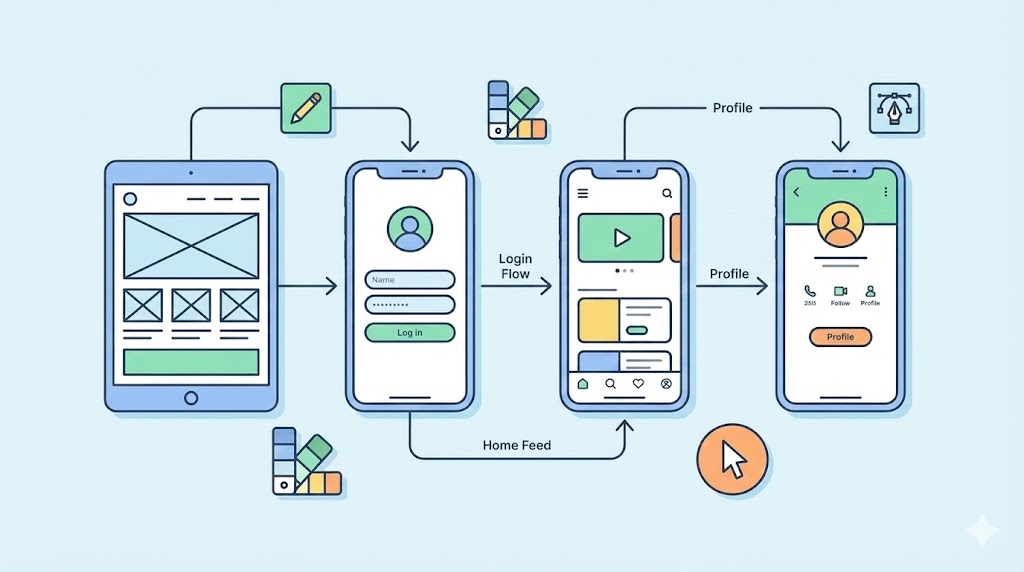
A Árvore de Decisão em 4 Passos
Baseado em pesquisas de Ryan Neufeld e veteranos de UX, aqui está um framework prático. Sem código, apenas lógica clara.
Passo 1: Contexto da Tela
O usuário precisa manter o estado atual (scroll, dados de formulário, filtros)?
- Sim → Considere modal ou overlay.
- Não → Uma página separada pode funcionar.
Passo 2: Complexidade e Duração da Tarefa
A tarefa é simples (confirmar, selecionar, editar rápido) ou complexa (wizard de várias etapas)?
- Simples e curta → Modal funciona.
- Complexa e longa → Use página separada ou drawer.
Passo 3: Referência à Página de Fundo
O usuário precisa consultar dados da tela anterior?
- Sim → Overlay não-modal ou drawer. Modais bloqueiam cópia e comparação.
- Não → Modal é aceitável.
Passo 4: Escolha o Overlay Correto
Se overlay for a resposta, prefira não-modal. Use modal apenas para desacelerar o usuário — ações destrutivas, alterações irreversíveis, confirmações de alto impacto.
| Cenário | Padrão Recomendado |
|---|---|
| Confirmação rápida | Diálogo não-modal |
| Ação destrutiva (excluir) | Modal com aviso |
| Formulário de múltiplas etapas | Página separada ou wizard |
| Seleção de filtros | Overlay não-modal |
| Onboarding | Nunca modal |
| Mensagem de erro | Inline ou toast |

Quando Evitar Modais a Todo Custo
- Mensagens de erro: Use validação inline ou toast.
- Notificações de funcionalidades: Banner ou snackbar.
- Onboarding: Tooltips sequenciais ou página dedicada.
- Tarefas complexas: Wizards dentro de modais quebram a UX.
- Modais aninhados: Nunca. Use navegação anterior/próximo.
- Modais acionados automaticamente: Apenas para alertas críticos (ex: sessão expirando).
O Caso dos Drawers e Edição Inline
Para tarefas repetitivas (editar vários itens em uma tabela), modais e navegação para nova página adicionam atrito. Seções expansíveis ou edição inline mantêm a tarefa ancorada à tela. O usuário pode consultar dados, copiar e colar, e refinar sem perder contexto.
"Ninguém gosta de ser interrompido, mas se for necessário, garanta que valha a pena." — Therese Fessenden
Limitações e Cuidados
- Acessibilidade: Modais precisam de foco preso, suporte à tecla ESC e papéis ARIA. Nem todos os frameworks lidam bem com isso.
- Mobile: Modais são ainda mais intrusivos em telas pequenas. Considere bottom sheets ou painéis laterais.
- Performance: Modais pesados com formulários complexos podem atrasar o carregamento. Carregue sob demanda.
Próximos Passos
- Audite seu produto: examine cada modal. Pergunte "Isso poderia ser não-modal ou inline?"
- Prototipe ambas as opções com usuários reais. Meça tempo de conclusão e taxa de erro.
- Para um mergulho mais profundo, veja o artigo original do Smashing Magazine — a fonte deste guia.

Concluindo
Padrão: não-modal. Bloqueie a UI apenas quando o custo de um erro for maior que o custo da interrupção. Use a árvore de decisão de 4 passos. Lembre-se: modais preservam contexto mas bloqueiam fluxo. Páginas dão atenção total mas perdem contexto. Drawers e edição inline frequentemente equilibram melhor.
Leitura Recomendada
- Building Interactive Demos with CodePen slideVars — um guia prático para criar demos interativas de variáveis CSS.
- Python 3.14.3: Um Mergulho nas Novas Funcionalidades — explore o novo release do Python.
Este artigo é baseado em pesquisas do Smashing Magazine, Nielsen Norman Group e profissionais de UX.